마우스로 터치 스크롤 구현하기
 NoHackSoftware Engineer
터치 스크롤 UI
모바일에서는 좌우로 스크롤 가능한 요소를 터치 제스처를 통해 움직이면서 읽을 수 있습니다. 이를 데스크톱 환경에서도 마우스를 가지고 동일하게 동작할 수 있도록 만들 수 있는데, 웨이브나 넷플릭스 등의 OTT나 카카오 이모티콘샵과 같은 서비스의 웹사이트를 방문해 보면 이 기능이 어떤 것인지 확인할 수 있습니다.

모바일에서는 터치를 이용한 스크롤이 기본적으로 가능하지만, 데스크톱에서 마우스로 끌어 움직이는 동작은 별도로 구현해야 합니다. 이 글에서는 Mouse, Touch, Click 이벤트를 조합해 구현하는 과정을 소개합니다.
이 글은 2022년에 작성한 예제를 다듬은 글입니다. 새로운 구현에서는 마우스와 터치를 하나로 다룰 수 있는 Pointer Events를 우선 고려할 수 있습니다.
디자인과 관련된 HTML/CSS는 자유롭게 작성하셔도 됩니다만, 예제 코드의 올바른 동작을 위해 터치 스크롤을 적용할 리스트 요소를
flex등을 활용해 수평으로 만든 다음 진행해 주세요!
터치 스크롤 구현하기
예제로 준비한 HTML/CSS 코드
HTML 코드
<!doctype html><html lang="ko"> <head> <meta charset="UTF-8" /> <title>Touch Scroll</title> <!-- Styles --> <link rel="stylesheet" href="style.css" /> </head> <body> <ul class="list"> <li class="item"> <a class="link" href="#"> <img class="image" src="./images/1.jpeg" alt="첫 번째 별나비" /> </a> </li> <li class="item"> <a class="link" href="#"> <img class="image" src="./images/2.png" alt="두 번째 별나비" /> </a> </li> <li class="item"> <a class="link" href="#"> <img class="image" src="./images/3.jpeg" alt="세 번째 별나비" /> </a> </li> <li class="item"> <a class="link" href="#"> <img class="image" src="./images/4.jpeg" alt="네 번째 별나비" /> </a> </li> <li class="item"> <a class="link" href="#"> <img class="image" src="./images/5.jpeg" alt="다섯 번째 별나비" /> </a> </li> <li class="item"> <a class="link" href="#"> <img class="image" src="./images/6.jpeg" alt="여섯 번째 별나비" /> </a> </li> </ul> <!-- Scripts --> <script src="app.js"></script> </body></html>CSS 코드
* {  margin: 0;  padding: 0;  box-sizing: border-box;}
body {  width: 100%;  padding: 4rem 0;  overflow: hidden;}
.list {  padding: 1rem 0;  width: 100%;  display: flex;  transform: translate(0, 0);}
.item {  padding-right: 1rem;  list-style: none;  user-select: none;}
.item:first-child {  padding-left: 1rem;}
.link {  display: block;  -webkit-user-drag: none;}
.image {  display: block;  width: 200px;  height: 200px;  -webkit-user-drag: none;}
마크업 결과

최근 재밌게 본 애니메이션 별나비의 주인공인 Star를 이번 예제의 메인 소재로 사용했습니다!
자바스크립트 로직 작성
필요한 변수 선언
예제에서 사용할 변수는 그렇게 많지 않습니다.
// 리스트 요소 & 가로 길이const list = document.querySelector('.list');const listScrollWidth = list.scrollWidth;const listClientWidth = list.clientWidth;
// 이벤트마다 갱신될 값let startX = 0;let nowX = 0;let endX = 0;let listX = 0;
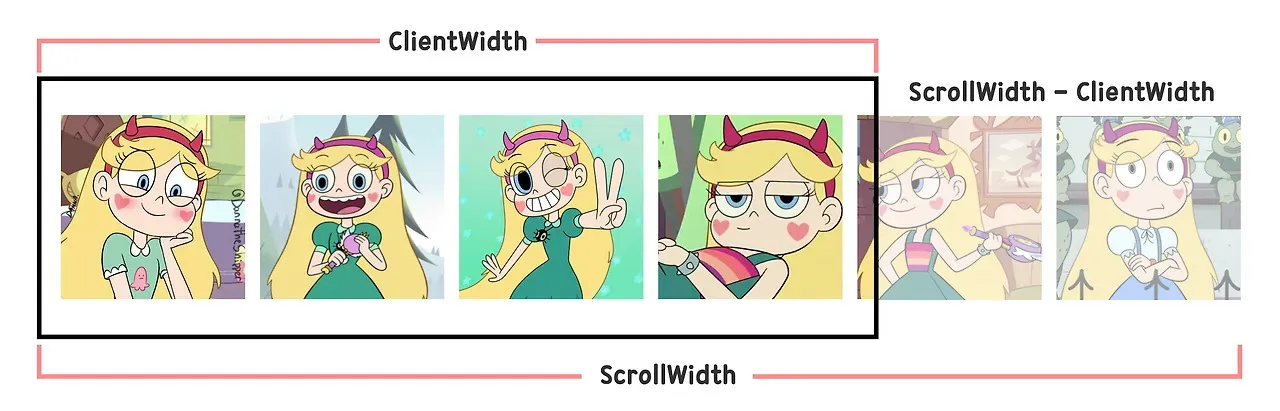
리스트에 대한 참조 외에 scrollWidth와 clientWidth도 함께 구한 이유는 리스트를 css의 translate 속성을 이용해 좌우로 움직이기 위함입니다. clientWidth는 가려진 영역을 제외한 현재 화면에 보이는 요소에 대한 가로 사이즈이고, scrollWidth는 스크롤로 인해 가려진 영역의 콘텐츠들도 모두 포함한 총 가로 사이즈입니다. 그렇기 때문에 여기서 scrollWidth - clientWidth로 구한 값은 리스트를 가로로 이동시킬 수 있는 최대치라 볼 수 있습니다.
이벤트 핸들러 선언
간단한 터치 스크롤을 구현할 때는 다음 4가지의 이벤트에 대해서만 처리하면 됩니다.
const onScrollStart = (e) => {};const onScrollMove = (e) => {};const onScrollEnd = (e) => {};const onClick = (e) => {};유틸 함수 정의
여러 부분에서 재사용되는 코드는 유틸 함수로 만들어 간편하게 사용할 수 있도록 했습니다.
const getClientX = (e) => {  const touch = e.touches?.[0] ?? e.changedTouches?.[0];  return touch?.clientX ?? e.clientX;};
const getTranslateX = () => {  const matrix = new DOMMatrixReadOnly(getComputedStyle(list).transform);  return matrix.m41;};
const setTranslateX = (x) => { list.style.transform = `translateX(${x}px)`;};- getClientX: 마우스 이벤트에서는
e.clientX, 터치 이벤트에서는e.touches[0].clientX를 사용합니다.touchend시점에는touches가 비어 있으므로 마지막 좌표가 담긴changedTouches도 함께 확인합니다. - getTranslateX:
두 번째 스크롤부터는 이전에 이동한 위치를 고려해야 하므로 현재
translateX값을 가져옵니다. 계산된transform문자열을DOMMatrixReadOnly로 변환하면 X축 이동량을m41에서 안전하게 읽을 수 있습니다. - setTranslateX: 리스트가 스크롤 됨에 따라 X좌표를 조정하기 위해 만든 함수입니다.
이벤트 연결
웹사이트가 로드 될 때는 클릭과 관련된 이벤트만 먼저 연결합니다.
const bindEvents = () => { list.addEventListener('mousedown', onScrollStart); list.addEventListener('touchstart', onScrollStart); list.addEventListener('click', onClick);};bindEvents();스크롤 시작 이벤트 구현
스크롤을 시작하게 되면 마우스 또는 터치한 지점을 startX 변수에 저장하고, 나머지 이벤트를 마저 등록합니다.
const onScrollStart = (e) => { startX = getClientX(e); window.addEventListener('mousemove', onScrollMove); window.addEventListener('touchmove', onScrollMove); window.addEventListener('mouseup', onScrollEnd); window.addEventListener('touchend', onScrollEnd);};
스크롤 진행 이벤트 구현
스크롤 중에도 계속해서 현재 마우스 포인터가 위치하는 지점에 대한 X좌표를 nowX 변수에 저장하면서, 시작 지점이 저장된 startX와의 값의 차를 리스트 요소의 translateX 속성 값으로 사용합니다. CSS 기본 동작으로 translateX의 값이 양수라면 오른쪽으로, 음수라면 왼쪽으로 이동하는 것에 유의해야 합니다.
const onScrollMove = (e) => { nowX = getClientX(e); setTranslateX(listX + nowX - startX);};listX 변수는 리스트 요소를 최초 스크롤 할 때는 필요 없지만, 두 번째로 움직일 때부터는 필요합니다. listX 변수에는 요소의 translateX 값이 저장되어 있으며, 스크롤 종료 이벤트 함수 안에서 할당합니다. 만약 이 값을 함께 계산하지 않는다면, 요소는 매 순간 최초 위치인 tarnslateX: 0px에서 시작될 것입니다.

마우스를 떼더라도 스크롤 동작이 이어질 텐데, 이는 스크롤 종료 이벤트를 구현하면서 처리하면 됩니다.
스크롤 종료 이벤트 구현
스크롤 종료를 담당하는 onScrollEnd 이벤트 핸들러에서는 리스트 요소가 정해진 범위를 벗어나면 보정해 주고, 모든 이벤트를 제거하는 역할을 수행합니다. 범위를 벗어나면 유효 범위로 자연스럽게 돌아올 수 있도록 애니메이션도 부여했습니다. 그리고 애니메이션이 300ms 동안 지속되기 때문에, 제거한 이벤트를 setTimeout 함수로 300ms 이후 다시 바인딩했습니다.
const onScrollEnd = (e) => {  endX = getClientX(e);  listX = getTranslateX();  if (listX > 0) {    setTranslateX(0);    list.style.transition = `all 0.3s ease`;    listX = 0;  } else if (listX < listClientWidth - listScrollWidth) {    setTranslateX(listClientWidth - listScrollWidth);    list.style.transition = `all 0.3s ease`;    listX = listClientWidth - listScrollWidth;  }
  list.removeEventListener('mousedown', onScrollStart);  list.removeEventListener('touchstart', onScrollStart);  window.removeEventListener('mousemove', onScrollMove);  window.removeEventListener('touchmove', onScrollMove);  window.removeEventListener('mouseup', onScrollEnd);  window.removeEventListener('touchend', onScrollEnd);  list.removeEventListener('click', onClick);
  setTimeout(() => {    bindEvents();    list.style.transition = '';  }, 300);};
여기까지 구현하면 기능적인 구현은 끝이기에, 결과물은 최종 결과에서 확인하시면 됩니다.
클릭 이벤트 구현
마우스나 터치 이벤트가 발생한 후에는 클릭 이벤트가 추가로 발생합니다. 그렇기 때문에 스크롤링을 하지 않은 경우에만 클릭 이벤트가 발생하도록 처리해야 합니다. 저는 스크롤을 하지 않은 경우에만, 이미지에 걸린 링크로 이동할 수 있도록 다음과 같이 처리했습니다.
const onClick = (e) => { if (Math.abs(startX - endX) > 5) { e.preventDefault(); }};터치를 시작한 지점 startX와 종료한 지점 endX의 차이가 5px보다 크면 드래그로 판단하고 링크의 기본 동작을 막습니다. 약간의 임곗값을 두면 손떨림이나 미세한 포인터 이동까지 드래그로 처리되는 것을 줄일 수 있습니다.
구현 결과

이렇게 터치 스크롤 구현을 완료했습니다!
하지만 코드는 좀 더 보완해야 하는데요. 브라우저 창의 크기를 변경하면 올바르게 동작하지 않을 테고, 어떤 분들은 모바일처럼 작은 사이즈일 때만 터치 스크롤이 동작하도록 하고 싶을 수 있습니다. 이는 window 객체에 resize 이벤트를 연결하여 처리하면 되는데, 크게 어렵지 않으니 직접 구현해 보시면 좋을 것 같습니다.